
\ まずは何から始めたらいいの ? を解決! /
デモ機スタートガイド
デモ機をお借りいただいたお客様向けに、
効率的な検証を進めていただけるよう、お役立ち情報を紹介します!

まず、お手元にスキャナーが届いたら・・・
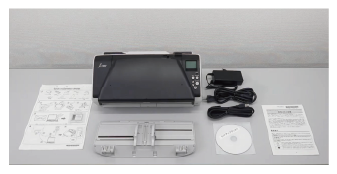
STEP 2
スキャナーをセットアップしましょう
スキャナーを動かすために必要なソフトウェアをPCへインストールします。
同梱のDVDからインストールすることも可能ですが、Webページより最新版をダウンロードしセットアップする方法をお勧めします。
- \ おすすめ /
01
webからインストーラーをダウンロードする方法
ダウンロードサイトより、対象のソフトウェアをダウンロードして、ご利用のPCへインストールしてください。
必要なソフトウェアの種類や詳しい手順は、動画をご覧ください。
fiシリーズソフトウェアダウンロードはこちら
02
デモ機に同梱されているセットアップDVDを使う方法
同梱のDVDからセットアップをおこなう場合、一連のインストール作業を完了後に、Webよりアップデートモジュールをダウンロード・インストールすることで、最新版の状態にすることができます。詳しい手順は動画をご覧ください。

03
PaperStream AI / PaperStream Captue Pro Premium無償評価版を同時に
お申込みいただいた方向け
PaperStream AI / PaperStream Captue Pro Premium無償評価版を同時にお申込みいただいた方は
インストール方法が異なります。手順書に沿って、セットアップしてください。
STEP 3
さっそく使ってみましょう!
PaperStream Capture / PaperStream Capture Pro Premiumでは、画像として保存するだけでなく、自動でファイル名の付与や仕分けなど様々な設定が可能です。「読み取り設定」、「ファイルやフォルダー名の設定」、「出力先の設定」など基本操作は動画をご覧ください。
PaperStream Captureのいろいろな使い方
01 |
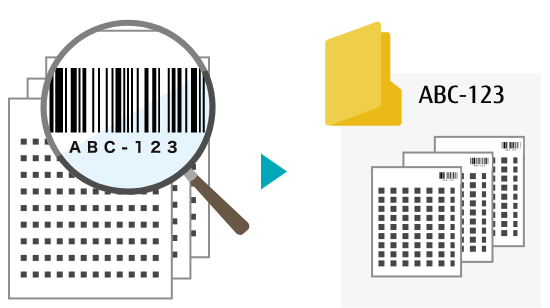
バーコードごとに自動で仕分けし、 必要なデータをすぐに見つけられるようにしたい
02 |
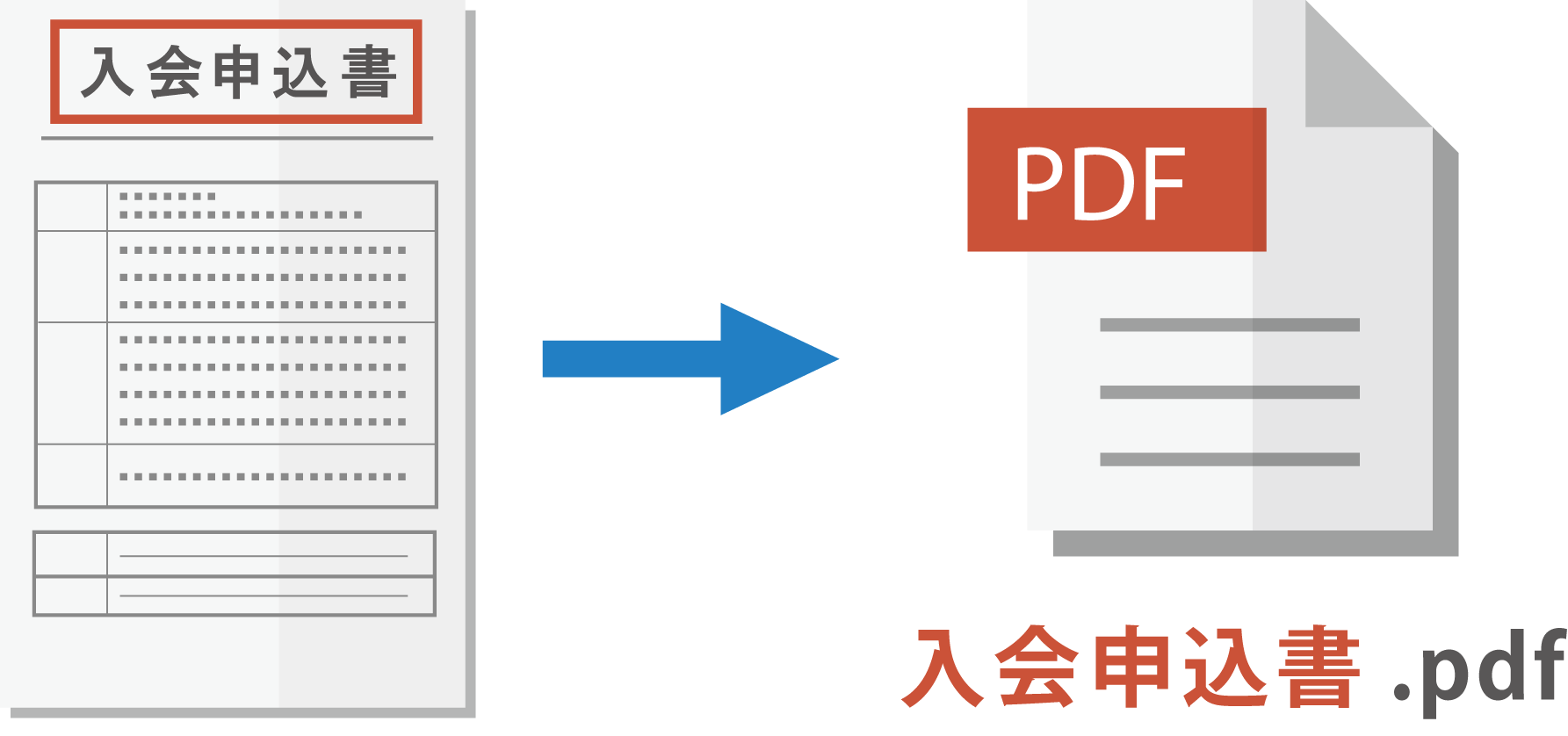
指定した位置にある文字をファイル名に設定し、担当者によるファイル名の ばらつきを統一したい
有償版PaperStream Capture Pro / Capture Pro Premiumの
いろいろな使い方
01 |
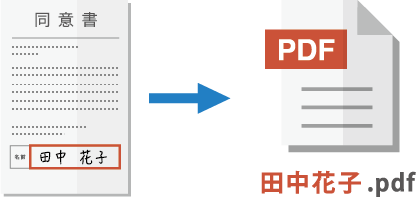
手書き文字を認識して手入力作業の手間を減らしたい
02 |
スキャン前後で機密情報を伏せる 作業の負荷を軽減したい
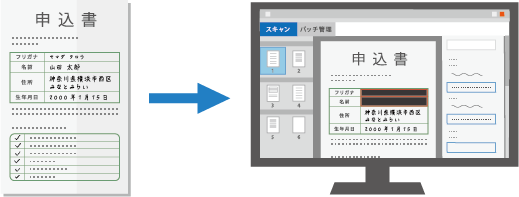
スキャナードライバPaperStream IPの便利な機能
OCRに適した画像を出力したいが、何を調整したらいいか分からない方におすすめ!
画質設定の知識がなくても、OCRに適した画質へ自動調整し、最適な読み取りプロファイルを簡単に作成できます。※
※別途「OCR画質設定ツール(無料)」のインストールが必要です。
他にも様々な設定方法を公開しています。詳しくは公式YouTubeをご確認ください。
Q&A
よくあるご質問
Q. | 読み取り設定はどうやって変更できますか? |
|---|---|
A. | PaperStream Captureのジョブ編集画面の「❷読み取り設定」から変更いただけます。 |
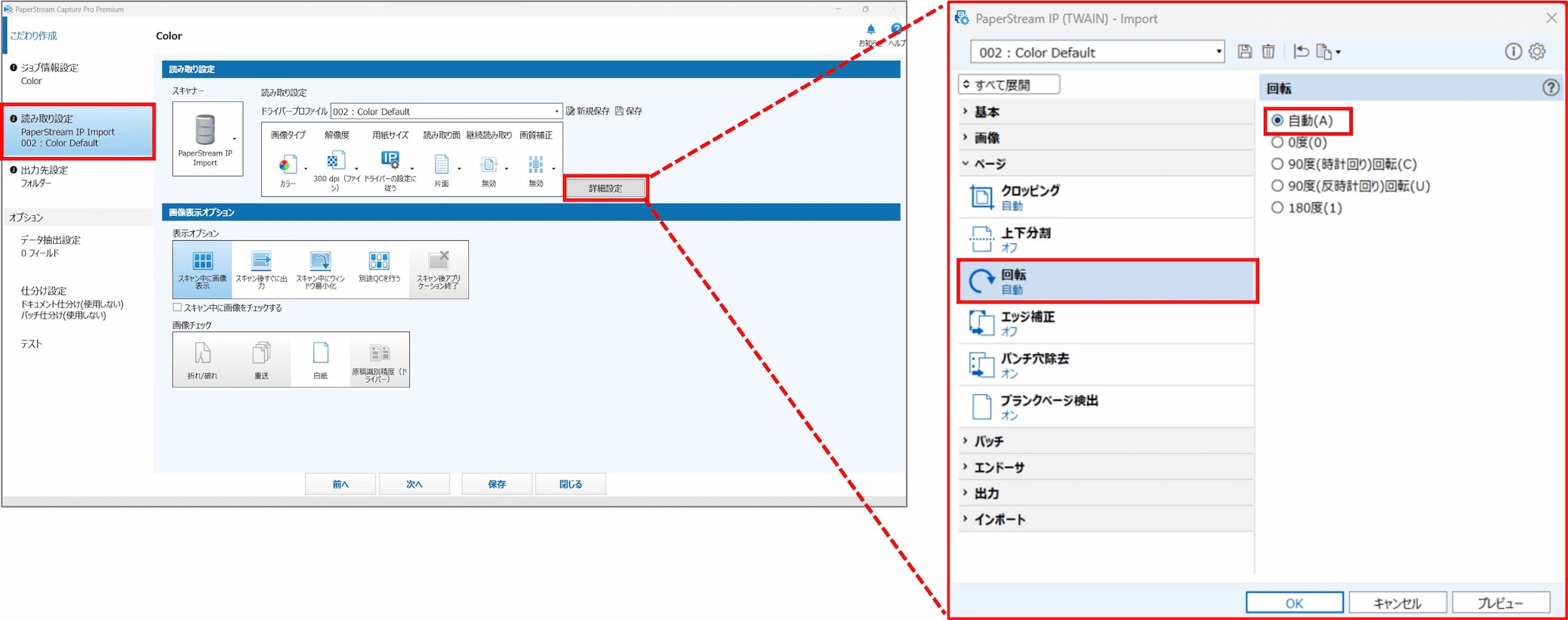
Q. | 出力先の変更は、どこから操作できますか? |
|---|---|
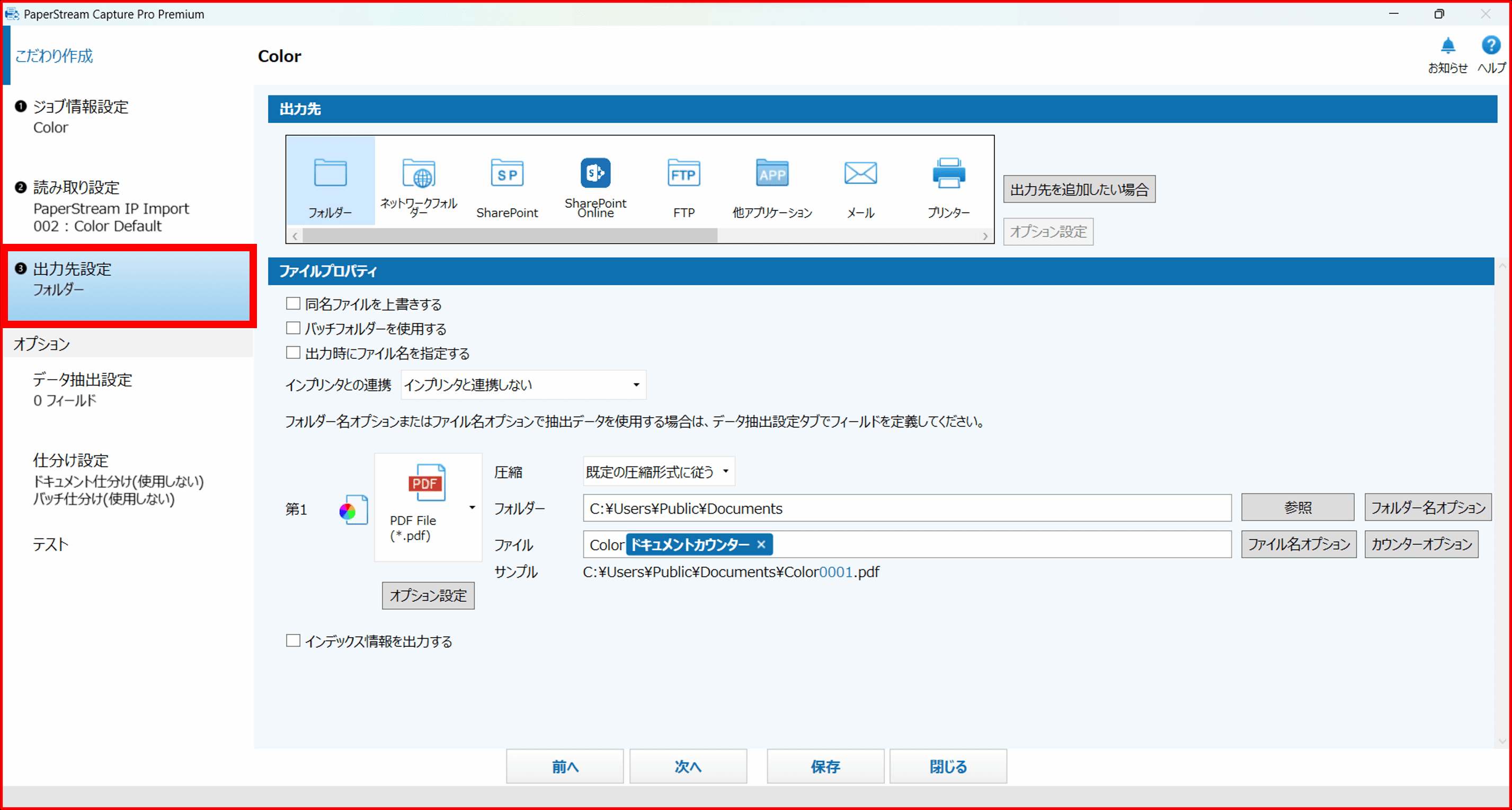
A. | PaperStream Captureのジョブ編集画面の「❸出力先設定」から設定いただけます。 |
Q. | 製品マニュアルはありますか? |
|---|---|
A. | ご利用中の機種の「オペレーターガイド」を参照ください。 |
Q. | 設定や操作に関する質問はどこへ問い合わせたら良いですか? |
|---|---|
A. | 「製品・技術に関するお問い合わせ」 フォームよりお問い合わせください。 |
Q. | PaperStream AI / PaperStream Pro Premium無償評価版に関する質問はどこへ問い合わせたら良いですか? |
|---|---|
A. | PaperStream AI / PaperStream Pro Premium無償評価版をお使いの方は、「無償評価版専用のお問い合わせ」フォームよりお問い合わせください。 |
Q. | 使用後は、どちらへ返送すれば良いですか? |
|---|---|
A. | 以下の住所へ返却をお願いします。 ※ご返送の際の送料はお客様のご負担となります。 |
Q. | 返却時の業者手配はどうすれば良いですか? |
|---|---|
A. | fi-7900 / fi-7800 / fi-7700 / fi-7700Sは大型荷物のため、佐川急便の飛脚ラージサイズ便等でご返送ください。 (ヤマト宅急便ではお取り扱い対象外となります。)そのほかの機種については業者の指定はございません。お客様にてご手配をお願いします。 |
HELP
よくある困った!を解決
CASE | 01 |
評価の途中で使用するPCを
変更しなければいけなくなった!
作成したジョブをそのまま移行できる?

- 解決方法
1つのPCで設定したPaperStream Captureのジョブをそのまま別のPCへ移行することが可能です。
また、評価期間中に設定したジョブのバックアップを保存しておくことで、導入後もスムーズに利用を開始できます。
詳しい手順は、動画をご覧ください。
CASE | 02 |
エラーメッセージが表示され、スキャナーが
うまく接続できない!

- 解決方法
PCとスキャナーの接続状態やPCの環境などいくつか確認いただきたいことがございます。
「fiシリーズよくあるご質問」を参照し、エラーメッセージと解決方法をご確認ください。
CASE | 03 |
PaperStream Capture Pro / Capture Pro Premiumで手書き文字が認識されない!

- 解決方法
PaperStream Capture Pro / Capture Pro Premiumで手書き文字を認識するには、AI-OCRの有効化と帳票登録が必要です。
「fiシリーズよくあるご質問」を参照し、手順に沿って操作をおこなってください。
